
'%20fill='%23FFFFFF'%20fill-rule='nonzero'%3e%3cg%20id='搜尋'%20transform='translate(1172.000000,%2089.000000)'%3e%3cg%20id='Group'%20transform='translate(113.000000,%200.000000)'%3e%3cg%20id='search-icon'%20transform='translate(0.000000,%201.000000)'%3e%3cpath%20d='M16.5,0.5%20C25.3250066,0.5%2032.5,7.4275798%2032.5,16%20C32.5,19.2075297%2031.495486,22.1847784%2029.7758807,24.655013%20L41.0606602,35.9393398%20C41.6464466,36.5251263%2041.6464466,37.4748737%2041.0606602,38.0606602%20C40.5114854,38.609835%2039.642423,38.6441584%2039.0532622,38.1636304%20L38.9393398,38.0606602%20L27.8265238,26.9480393%20C24.9282973,29.7612592%2020.9212156,31.5%2016.5,31.5%20C7.67499336,31.5%200.5,24.5724202%200.5,16%20C0.5,7.4275798%207.67499336,0.5%2016.5,0.5%20Z%20M16.5,3.5%20C9.3087489,3.5%203.5,9.10844721%203.5,16%20C3.5,22.8915528%209.3087489,28.5%2016.5,28.5%20C23.6912511,28.5%2029.5,22.8915528%2029.5,16%20C29.5,9.10844721%2023.6912511,3.5%2016.5,3.5%20Z'%20id='Combined-Shape'%3e%3c/path%3e%3c/g%3e%3c/g%3e%3c/g%3e%3c/g%3e%3c/g%3e%3c/svg%3e)
'%20stroke='%23FFFFFF'%20stroke-width='2'%3e%3cg%20id='Group'%20transform='translate(319.000000,%2020.000000)'%3e%3cline%20x1='25.7142857'%20y1='10'%20x2='-6.56617617e-14'%20y2='10'%20id='Line-6-Copy'%3e%3c/line%3e%3cline%20x1='25.7142857'%20y1='1.42857143'%20x2='7.10617081e-14'%20y2='1.42857143'%20id='Line-6'%3e%3c/line%3e%3cline%20x1='25.7142857'%20y1='18.5714286'%20x2='-6.56617617e-14'%20y2='18.5714286'%20id='Line-6-Copy-2'%3e%3c/line%3e%3c/g%3e%3c/g%3e%3c/g%3e%3c/svg%3e)
'%20stroke='%23FFFFFF'%20stroke-width='2'%3e%3cg%20id='漢堡選單'%20transform='translate(702.000000,%2021.000000)'%3e%3cg%20id='x'%20transform='translate(6.000000,%201.050000)'%3e%3cline%20x1='0.384615385'%20y1='18.375'%20x2='19.6153846'%20y2='0.525'%20id='Line-2'%3e%3c/line%3e%3cline%20x1='0.384615385'%20y1='0.525'%20x2='19.6153846'%20y2='18.375'%20id='Line-3'%3e%3c/line%3e%3c/g%3e%3c/g%3e%3c/g%3e%3c/g%3e%3c/svg%3e)
'%20fill='%23FFFFFF'%20fill-rule='nonzero'%3e%3cg%20id='評論文章'%20transform='translate(827.000000,%2064.000000)'%3e%3cg%20id='Combined-Shape'%20transform='translate(10.000000,%200.000000)'%3e%3cpath%20d='M30.5161,3.5003%20C32.0321415,3.5003%2033.2611,4.728772%2033.2611,6.2443%20L33.2611,6.2443%20L33.2611,31.1353%20C33.2611,31.3962202%2033.2445578,31.6532757%2033.2124648,31.9054753%20C33.2127136,32.0062654%2033.1971401,32.105393%2033.1678175,32.1996084%20C32.6643458,35.0288555%2030.1927114,37.1763%2027.2191,37.1763%20L27.2191,37.1763%20L11.2451,37.1763%20C9.72881525,37.1763%208.5001,35.9475847%208.5001,34.4313%20L8.5001,34.4313%20L8.5001,6.2443%20C8.5001,4.728772%209.72905852,3.5003%2011.2451,3.5003%20L11.2451,3.5003%20Z%20M30.5161,5.5003%20L11.2451,5.5003%20C10.8334508,5.5003%2010.5001,5.83351882%2010.5001,6.2443%20L10.5001,6.2443%20L10.5001,34.4313%20C10.5001,34.8430153%2010.8333847,35.1763%2011.2451,35.1763%20L11.2451,35.1763%20L23.2000272,35.1763014%20L23.3715589,35.1721157%20C23.5414157,35.1646882%2023.7761206,35.1465922%2024.0574064,35.1116771%20C24.7111854,35.0305256%2025.3624291,34.884572%2025.9591083,34.6615241%20C27.9342989,33.9231674%2028.8165426,32.6103101%2028.2591787,30.2413218%20C28.1351519,29.7141654%2028.4532978,29.1840702%2028.9768355,29.0455609%20L29.1393273,29.0098265%20C29.1722143,29.0037138%2029.2079178,28.9976304%2029.2463088,28.9917375%20C29.8684491,28.8962406%2030.5479876,28.9370099%2031.2158779,29.2228446%20L31.2601,29.2433%20L31.2611,6.2443%20C31.2611,5.86775058%2030.9809927,5.5563751%2030.6172335,5.50709411%20L30.5161,5.5003%20Z%20M30.405,31.053%20L30.4075747,31.080013%20C30.499791,32.4098621%2030.1961717,33.5234899%2029.5718744,34.4223638%20C30.3829936,33.8405718%2030.970506,32.9654748%2031.1785271,31.9519841%20C31.022629,31.5197038%2030.8060884,31.2621708%2030.5361464,31.1137059%20L30.4289791,31.0615371%20L30.405,31.053%20Z%20M28.8044,23.9312%20C29.3566847,23.9312%2029.8044,24.3789153%2029.8044,24.9312%20C29.8044,25.4440358%2029.4183598,25.8667072%2028.9210211,25.9244723%20L28.8044,25.9312%20L12.9564,25.9312%20C12.4041153,25.9312%2011.9564,25.4834847%2011.9564,24.9312%20C11.9564,24.4183642%2012.3424402,23.9956928%2012.8397789,23.9379277%20L12.9564,23.9312%20L28.8044,23.9312%20Z%20M28.8044,19.4947%20C29.3566847,19.4947%2029.8044,19.9424153%2029.8044,20.4947%20C29.8044,21.0075358%2029.4183598,21.4302072%2028.9210211,21.4879723%20L28.8044,21.4947%20L12.9564,21.4947%20C12.4041153,21.4947%2011.9564,21.0469847%2011.9564,20.4947%20C11.9564,19.9818642%2012.3424402,19.5591928%2012.8397789,19.5014277%20L12.9564,19.4947%20L28.8044,19.4947%20Z%20M28.8044,15.0576%20C29.3566847,15.0576%2029.8044,15.5053153%2029.8044,16.0576%20C29.8044,16.5704358%2029.4183598,16.9931072%2028.9210211,17.0508723%20L28.8044,17.0576%20L12.9564,17.0576%20C12.4041153,17.0576%2011.9564,16.6098847%2011.9564,16.0576%20C11.9564,15.5447642%2012.3424402,15.1220928%2012.8397789,15.0643277%20L12.9564,15.0576%20L28.8044,15.0576%20Z%20M28.8044,10.6206%20C29.3566847,10.6206%2029.8044,11.0683153%2029.8044,11.6206%20C29.8044,12.1334358%2029.4183598,12.5561072%2028.9210211,12.6138723%20L28.8044,12.6206%20L12.9564,12.6206%20C12.4041153,12.6206%2011.9564,12.1728847%2011.9564,11.6206%20C11.9564,11.1077642%2012.3424402,10.6850928%2012.8397789,10.6273277%20L12.9564,10.6206%20L28.8044,10.6206%20Z'%3e%3c/path%3e%3c/g%3e%3c/g%3e%3c/g%3e%3c/g%3e%3c/svg%3e)


'%20fill='%23FFFFFF'%20fill-rule='nonzero'%3e%3cg%20id='地標50強'%20transform='translate(935.000000,%2064.000000)'%3e%3cg%20id='Combined-Shape'%20transform='translate(11.000000,%200.000000)'%3e%3cpath%20d='M19.84,2.39031162%20L27.523,12.082%20L37.6519983,10.1125397%20L32.037601,25.5509784%20C31.7472788,32.1104722%2026.3374582,37.3393352%2019.7063712,37.3393352%20C13.123845,37.3393352%207.74476348,32.1867759%207.38234176,25.6948723%20L7.32485791,25.7130319%20L2.55132425,10.1150691%20L12.159,12.077%20L19.84,2.39031162%20Z%20M19.7063712,14.6523546%20C13.9938192,14.6523546%209.36288089,19.2832929%209.36288089,24.9958449%20C9.36288089,30.7083968%2013.9938192,35.3393352%2019.7063712,35.3393352%20C24.9039595,35.3393352%2029.206151,31.5056854%2029.9395644,26.5117671%20L29.6029422,26.3900126%20L30.0473242,25.1673116%20L30.0498615,24.9958449%20C30.0498615,19.3785021%2025.5720014,14.8070196%2019.991081,14.6561973%20Z%20M18.7377618,20.2816755%20L18.7377618,21.7576755%20L15.5097618,21.7576755%20L15.3417618,23.6416755%20C15.6897618,23.4736755%2016.0017618,23.3896755%2016.4097618,23.3896755%20C17.8977618,23.3896755%2019.1457618,24.2776755%2019.1457618,26.2096755%20C19.1457618,28.1896755%2017.6817618,29.3296755%2016.0377618,29.3296755%20C14.6337618,29.3296755%2013.6977618,28.7776755%2013.0377618,28.1176755%20L13.0377618,28.1176755%20L13.8537618,26.9896755%20C14.3577618,27.4816755%2014.9817618,27.8896755%2015.8097618,27.8896755%20C16.7337618,27.8896755%2017.3817618,27.3016755%2017.3817618,26.2576755%20C17.3817618,25.2256755%2016.7817618,24.6496755%2015.8817618,24.6496755%20C15.3537618,24.6496755%2015.0657618,24.7816755%2014.5497618,25.1176755%20L14.5497618,25.1176755%20L13.7457618,24.5896755%20L13.9857618,20.2816755%20L18.7377618,20.2816755%20Z%20M23.3337618,20.1136755%20C25.1337618,20.1136755%2026.3337618,21.6256755%2026.3337618,24.6856755%20C26.3337618,27.7456755%2025.1337618,29.3296755%2023.3337618,29.3296755%20C21.5217618,29.3296755%2020.3217618,27.7456755%2020.3217618,24.6856755%20C20.3217618,21.6136755%2021.5217618,20.1136755%2023.3337618,20.1136755%20Z%20M23.3337618,21.4816755%20C22.5657618,21.4816755%2021.9897618,22.2016755%2021.9897618,24.6856755%20C21.9897618,27.1816755%2022.5657618,27.9496755%2023.3337618,27.9496755%20C24.0897618,27.9496755%2024.6657618,27.1816755%2024.6657618,24.6856755%20C24.6657618,22.2016755%2024.0897618,21.4816755%2023.3337618,21.4816755%20Z%20M19.84,5.609%20L12.9640747,14.2828898%20L5.449,12.748%20L7.99748825,21.0783788%20C9.63510589,16.1815564%2014.2585939,12.6523546%2019.7063712,12.6523546%20C25.2180317,12.6523546%2029.8859576,16.2648119%2031.4716293,21.251207%20L34.564,12.75%20L26.7119346,14.2778561%20L19.84,5.609%20Z'%3e%3c/path%3e%3c/g%3e%3c/g%3e%3c/g%3e%3c/g%3e%3c/svg%3e)
'%20stroke='%23FFFFFF'%20stroke-width='2'%3e%3cg%20id='門市據點'%20transform='translate(1054.000000,%2064.000000)'%3e%3cg%20id='Stroke-1'%20transform='translate(10.000000,%200.000000)'%3e%3cpath%20d='M20.5374348,21.735%20C17.413913,21.735%2014.872,19.1296875%2014.872,15.9271875%20C14.872,12.7246875%2017.413913,10.119375%2020.5374348,10.119375%20C23.6609565,10.119375%2026.2028696,12.7246875%2026.2028696,15.9271875%20C26.2028696,19.1296875%2023.6609565,21.735%2020.5374348,21.735%20Z%20M31,16.7559375%20C31,10.8159375%2026.2996522,6%2020.5,6%20C14.7012609,6%2010,10.8159375%2010,16.7559375%20C10,18.9346875%2010.6373043,20.9559375%2011.7256522,22.6471875%20L11.722913,22.6471875%20L11.7713043,22.72125%20C11.7776957,22.730625%2011.784087,22.74%2011.7895652,22.749375%20L14.7396087,27.2465625%20L17.1902174,30.9703125%20L18.1543913,32.435625%20L18.1553043,32.435625%20L20.5,36%20L22.8456087,32.435625%20L22.8456087,32.4346875%20L24.8853478,29.3334375%20L26.0476522,27.56625%20L26.0503913,27.5625%20L26.2914348,27.1959375%20C26.2923478,27.195%2026.2932609,27.193125%2026.2941739,27.1921875%20L29.2241304,22.7296875%20C29.2305217,22.7203125%2029.236,22.7109375%2029.2423913,22.7015625%20L29.278913,22.6453125%20L29.277087,22.6453125%20C30.3645217,20.9540625%2031,18.93375%2031,16.7559375%20Z'%3e%3c/path%3e%3c/g%3e%3c/g%3e%3c/g%3e%3c/g%3e%3c/svg%3e)




IG影片下載怎麼做?滑IG看到喜歡的影片、限動或Reels想收藏,卻找不到下載鍵嗎?
本篇整理iPhone與Android用戶都適用的下載方法,包含免安裝線上工具與iOS捷徑腳本,教你快速保存IG影片不求人!
IG影片下載工具與步驟:
7款免安裝工具分享,快速將IG影片下載下來!
想下載 Instagram 上喜歡的影片、Reels 或限時動態,卻不想安裝額外的 App 嗎?以下整理出幾款「免安裝、免登入、免費使用」的IG影片下載工具,無論是手機還是電腦都能輕鬆操作!
IG影片下載工具1:SnapInsta
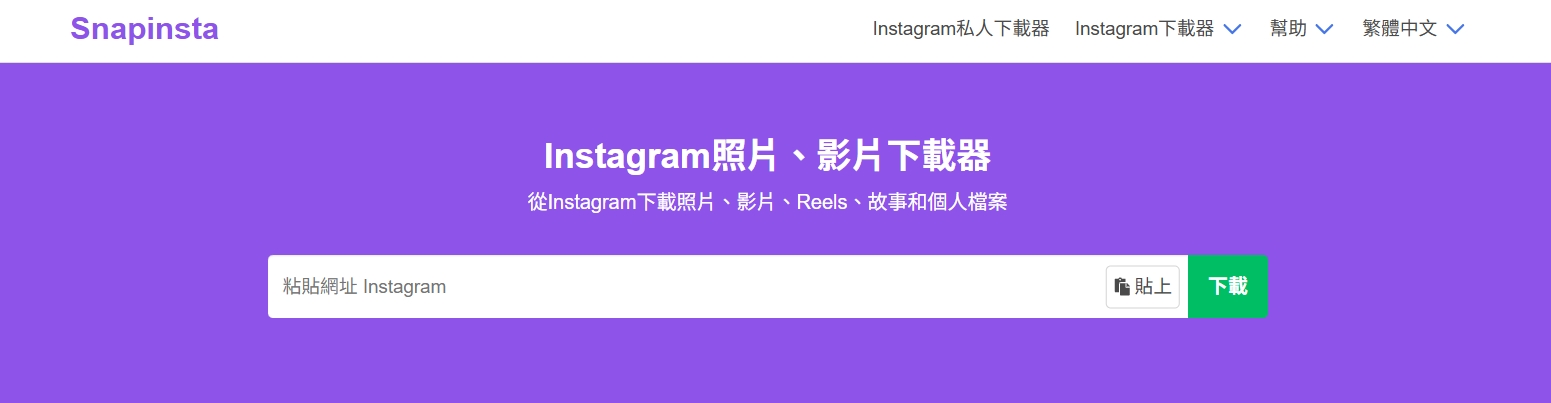
- 支援影片、Reels、IGTV 與限時動態下載
- 操作介面簡單、廣告較少
- 提供繁體中文頁面,使用上更友善
IG影片下載工具2:Inflact Downloader(舊名Ingramer)

- 可批次下載多則 IG 影片與圖片
- 支援 IG 貼文、Stories、Reels 等格式
- 無需註冊即可使用,亦有付費進階功能
IG影片下載工具3:iGram
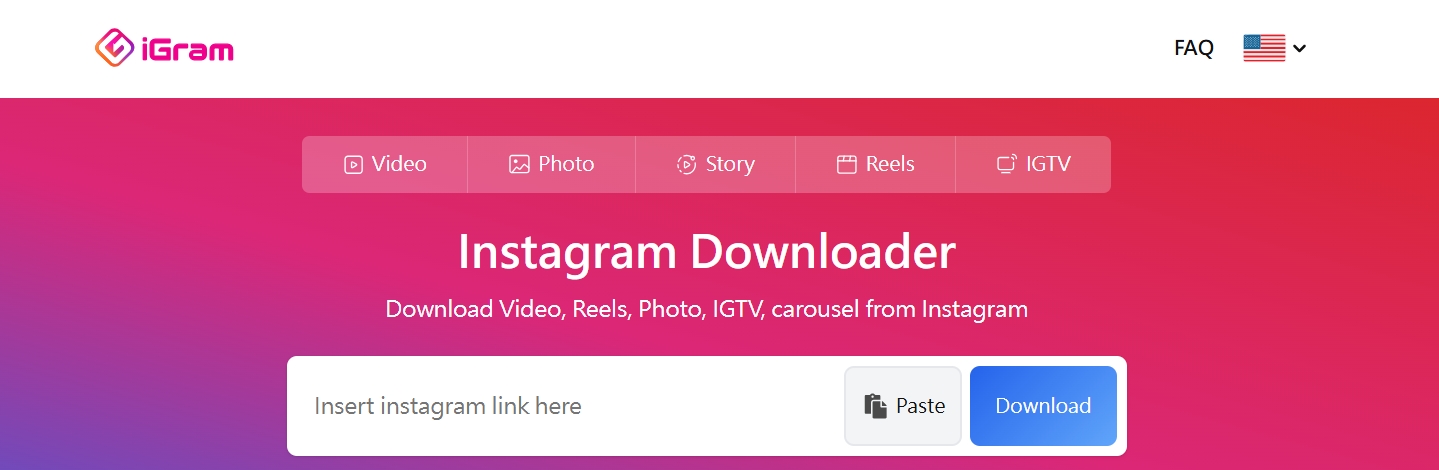
- 支援多種格式,包括影片、輪播貼文與IGTV
- 響應式網頁設計,手機也能流暢操作
- 輸入網址後即可立即下載
IG影片下載工具4:SaveIG
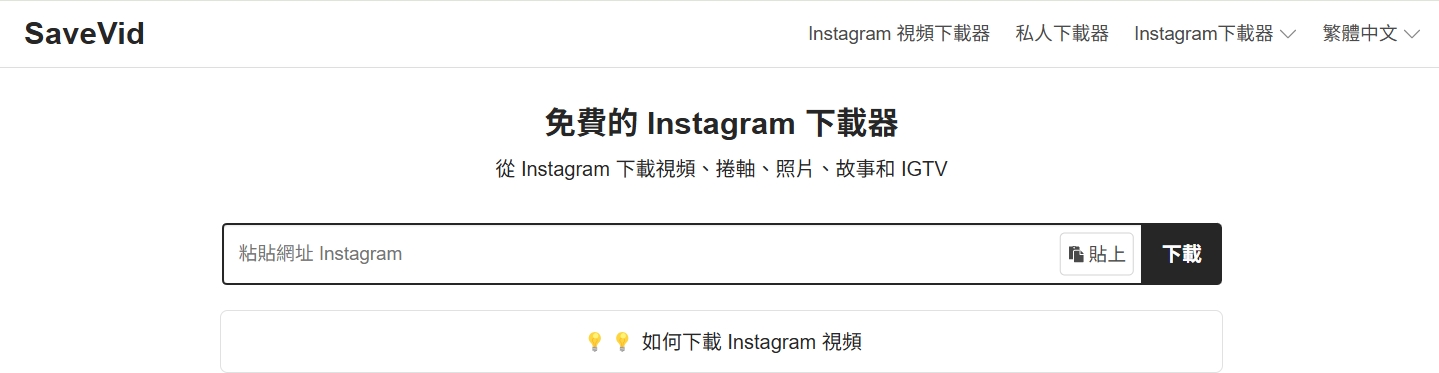
- 專為 IG Reels 與 Stories 設計
- 使用速度快,介面簡潔
- 支援無浮水印下載
IG影片下載工具5:DownloadGram
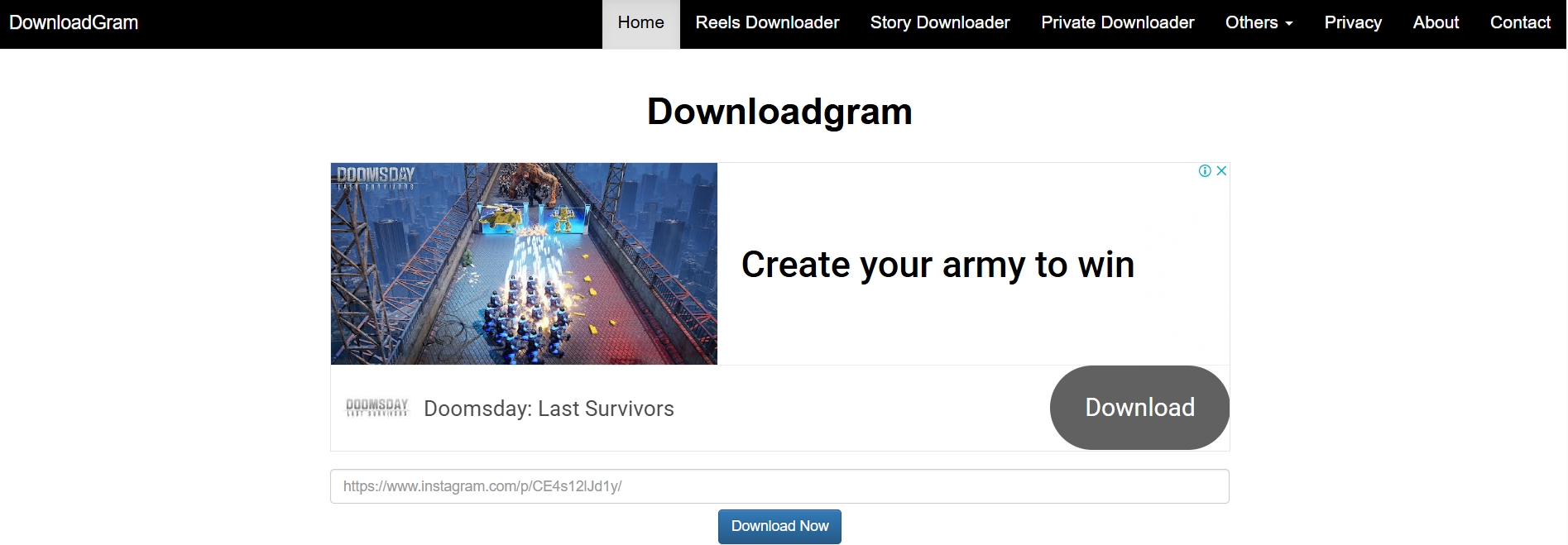
- 經典老牌工具,穩定可靠
- 適用於影片與圖片下載
- 無需登入、無需安裝任何插件
IG影片下載工具6:SnapSave

- 支援高畫質影片儲存
- 可下載私密帳號公開內容(需使用分享連結)
- 支援桌機與手機瀏覽器使用
IG影片下載工具7:Toolzu
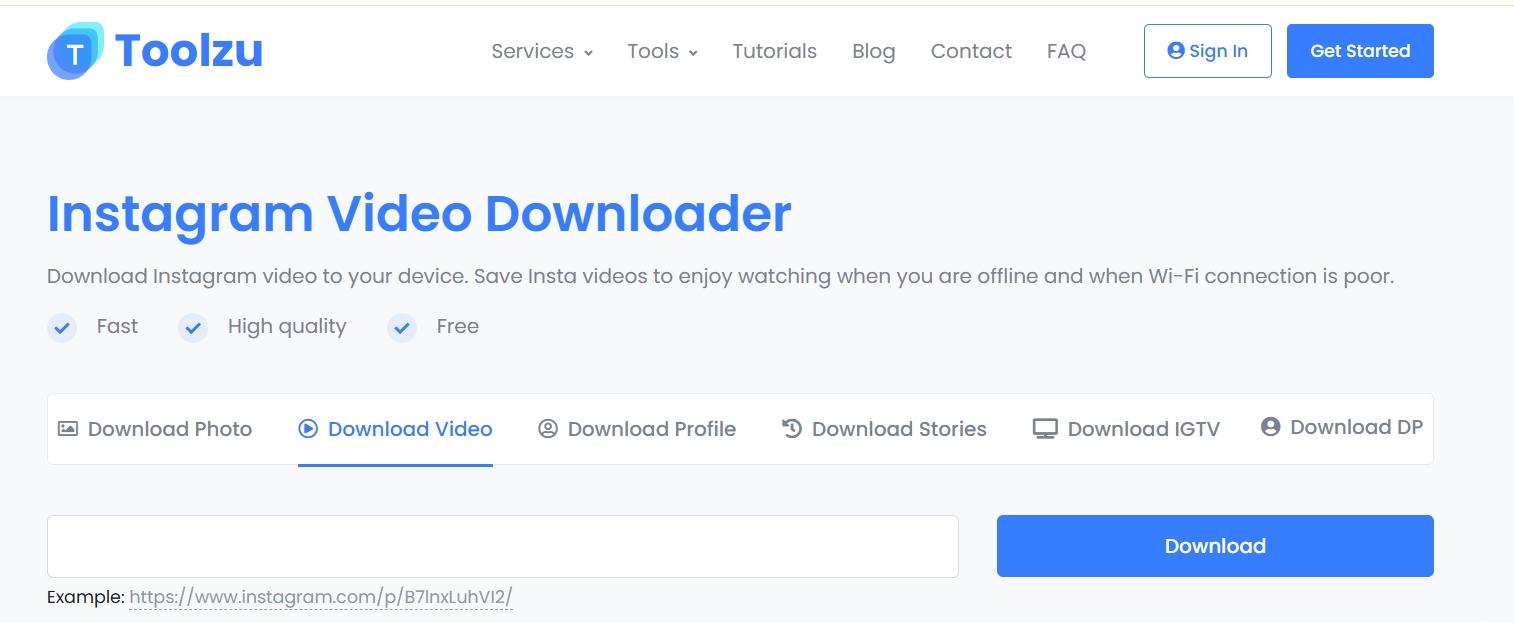
- 支援 IG Reels、圖片與貼文下載
- 多語系介面,適合各地用戶
- 免費版本功能齊全
IG影片下載怎麼做?跟著步驟這樣做
SnapInsta 下載IG影片教學
- 開啟Instagram App 或網頁版,複製你想下載的影片連結
- 前往SnapInsta網站
- 將連結貼上到輸入欄位,點擊「下載」
- 頁面會產生影片預覽,點擊「Download Video」即可儲存!
iGram 下載IG影片步驟
- 取得 Instagram 貼文或 Reels 的分享連結
- 開啟iGram 網站
- 將連結貼到輸入框中並按下「Download」
- 系統自動分析後,出現影片畫面與下載按鈕,選擇畫質後即可儲存!
DownloadGram 下載IG影片方式
- 複製想儲存的IG貼文網址
- 開啟DownloadGram
- 貼上連結後按「Download」
- 點擊產生的「Download Video」按鈕,即可儲存到裝置
Inflact Downloader下載IG影片流程
- 複製 IG 貼文、Reels 或限時動態的連結
- 打開Inflact
- 貼上連結並點擊「Download」
- 可選擇影片畫質及格式進行下載(如MP4)
SaveIG (Save Vid)快速下載教學
- 複製 IG 影片或 Reels 的連結
- 進入SaveIG網站
- 貼上連結後按下「下載」
- 出現影片畫面後,點選「下載視頻」按鈕即可儲存
下載影片前注意事項
- 部分影片若設定為「私密帳號」,無法透過一般工具下載
- 勿用於非法儲存、轉載用途,尊重原創與著作權
- 建議使用官方 App 或瀏覽器操作,避免點擊來路不明的廣告
IG照片下載怎麼做?
在 Instagram 上看到喜歡的照片,想要下載收藏卻找不到儲存按鈕嗎?別擔心,只要使用以下這些免安裝的IG照片下載工具,不論手機或電腦都能一鍵儲存IG照片,快速又方便!
IG照片下載工具1:DownloadGram
- 網址:https://downloadgram.org
- 特色:操作超簡單,支援 IG 照片、影片與 Reels
- 操作步驟:
- 開啟 Instagram,複製要下載照片的貼文連結
- 貼上到 DownloadGram 網頁輸入框
- 點選「Download Now」即可下載圖片
IG照片下載工具2:iGram
- 網址:https://igram.world/
- 特色:支援多圖貼文(輪播)下載,速度快
- 操作步驟:
- 複製 IG 貼文網址
- 開啟 iGram 網站,貼上連結後點「Download」
- 出現多張圖片時,可分別點選圖片下方的「Download」儲存
IG照片下載工具3:Save Insta(Save Clip)
- 網址:https://saveclip.app/zh-tw
- 特色:支援照片、Reels、限時動態與 IGTV 下載
- 操作步驟:
- 在 IG 上找到想下載的照片,複製連結
- 貼上到Save Insta(Save Clip)網站,點擊下載按鈕
- 頁面會顯示圖片預覽,點擊「下載圖片」即可
IG照片下載工具4:Inflact IG Downloader
- 網址: https://inflact.com/downloader/instagram/photo/
- 特色:可批次下載、支援私密帳號下載(需登入)
- 操作步驟:
- 複製 IG 照片連結
- 貼上到 Inflact 網頁指定區塊
- 點選「Download Photo」即可取得圖片檔案並下載
IG照片下載工具5:Toolzu IG Photo Downloader
- 網址: https://toolzu.com/downloader/instagram/photo/
- 特色:界面現代化,支援手機瀏覽器使用
- 操作步驟:
- 複製想儲存的 IG 照片網址
- 前往 Toolzu,貼上連結後按下「Download」
- 頁面會顯示圖片預覽,點擊「Download」即可
手機下載IG影片照片,使用IG影片下載捷徑腳本最方便!
對於習慣用手機滑 IG 的你來說,若想快速儲存 Reels 或照片,其實不必再開網站、貼連結,只要使用「iOS 捷徑腳本」就能一鍵下載!適合用來儲存 IG 貼文、限時動態、影片與圖片,非常省時方便。
iPhone捷徑腳本適用系統
- iOS 13 以上版本的 iPhone 或 iPad
- 須安裝 Apple 的「捷徑(Shortcuts)App」
- Android 手機則無法使用捷徑腳本,但可使用線上下載工具(如 SnapInsta、iGram 等)
IG 影片下載捷徑腳本下載處
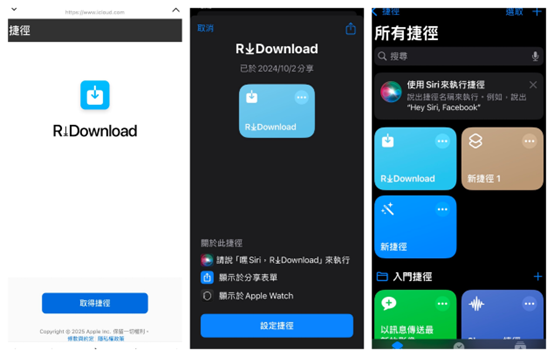
- R Download: R Download捷徑下載點
IG 影片下載捷徑腳本操作步驟
- 安裝捷徑腳本:點選上方提供的捷徑連結,選擇「取得捷徑」並加入到你的捷徑 App 中。
- 打開捷徑 App,按一下剛剛加入的「R Download」捷徑,選擇「允許」>「永遠允許」,跳出隱私權設定時一樣點選「永遠允許」。
- 開啟 Instagram,複製連結:在 IG 貼文右上角點選「飛機圖示」,選擇「複製連結」。
- 打開捷徑 App,執行 IG 下載腳本:找到剛剛加入的捷徑,點選後會自動啟動流程,並下載影片或照片
- 完成下載,儲存到相簿:系統會跳出預覽畫面,選擇「儲存影像」即可將照片或影片存入相簿中
小提醒:
- 第一次使用捷徑時,請到 iPhone 設定>捷徑>允許不受信任的捷徑
- 若 IG 連結複製後無反應,可嘗試重新開啟捷徑或確認 App 權限

買手機快來找地標網通!超優惠資訊告訴你
正在考慮換新機?現在就是入手 iPhone 的超好時機!
地標網通推出最新 iPhone 系列優惠,價格直逼成本,比原廠建議售價最多便宜超過$4,000 元!而且還提供舊機換新機現金回收方案,回收價比蘋果官方最高近 18%(04.17查價)!省錢又聰明,絕對划算!
iPhone 熱銷空機優惠價搶先看(05.05更新):
- iPhone 16:$26,490(原價$29,900)
- iPhone 16 Plus:$29,2 990(原價$32,900)
- iPhone 16 Pro:$323,9490(原價$36,900)
- iPhone 16 Pro Max:$3940,9490(原價$44,900)
- iPhone 15:$20,790(原價$25,900)
舊機換新更划算!
地標網通提供回收服務,跟蘋果原廠回收價價差最高$5,400 元,現場估價、現金折抵,一次完成換機超方便!
iPhone舊機換新機歡迎參考以下文章:2025最新手機回收價格表!iPhone回收價格最高現折3萬,舊機換新機就找地標網通
想搭配資費?多家門號方案自由選,月租只要 $199 起,買 iPhone 更輕鬆!詳細門號折扣請點: 最便宜方案總覽
想知道你要的型號有沒有現貨嗎?還是你想評估舊機回收價值?趕快拿起手機(打開相機即可)掃描QR code,一秒加入,由專人為你服務!
號外號外~
地標有Line帳號囉,趕快拿起手機(打開相機即可)掃描QR code,一秒加入,優惠訊息隨時掌握!

更多除了IG影片下載外的知識:
精選5款Belkin熱門產品,Belkin 無線充電、耳機、保護貼推薦嗎?
精選5款Belkin熱門產品,Belkin 無線充電、耳機、保護貼推薦嗎?MagSafe行動電源5大優勢,讓你的iPhone充電更輕鬆
MagSafe行動電源5大優勢,讓你的iPhone充電更輕鬆3款防摔手機殼推薦!軍規級耐摔手機殼摔不壞,給你最強保護力!
3款防摔手機殼推薦!軍規級耐摔手機殼摔不壞,給你最強保護力!Apple Watch 睡眠追蹤功能大解析,從Apple Watch 睡眠設定一次搞懂
Apple Watch 睡眠追蹤功能大解析,從Apple Watch 睡眠設定一次搞懂